Domain searchwizard.de kaufen?
Wir ziehen mit dem Projekt
searchwizard.de um.
Sind Sie am Kauf der Domain
searchwizard.de interessiert?
domain@kv-gmbh.de · 0541-91531010
Domain searchwizard.de kaufen?
Was sind Entwicklertools?
Was sind Entwicklertools? Entwicklertools sind Programme oder Software, die Entwicklern helfen, effizienter zu arbeiten und bessere Ergebnisse zu erzielen. Sie bieten Funktionen wie Debugging, Profiling, Code-Editing, Version Control und vieles mehr. Entwicklertools sind unverzichtbar für Entwickler, um Fehler zu finden, Code zu optimieren und die Produktivität zu steigern. Sie sind oft in integrierten Entwicklungsumgebungen (IDEs) oder als separate Tools verfügbar. Insgesamt sind Entwicklertools ein wesentlicher Bestandteil des Entwicklungsprozesses und tragen dazu bei, qualitativ hochwertige Softwareprodukte zu erstellen. **
Wie aktiviere ich Entwicklertools?
Um die Entwicklertools in einem Browser zu aktivieren, musst du zuerst den Browser öffnen. Anschließend klickst du auf das Menüsymbol in der oberen rechten Ecke des Browsers. Dort findest du normalerweise die Option "Entwicklertools" oder "Entwicklermodus aktivieren". Wenn du darauf klickst, öffnet sich ein neues Fenster oder eine Leiste am unteren oder rechten Rand des Bildschirms mit den Entwicklertools. Alternativ kannst du auch die Tastenkombination Strg + Umschalt + I (Windows) oder Cmd + Alt + I (Mac) verwenden, um die Entwicklertools schnell zu öffnen. **

Ähnliche Suchbegriffe für Entwicklertools
Top-Angebote
Produkte zum Begriff Entwicklertools:
-
BGS technic Engine Timing Tool Set, 7,51 kgEigenschaften - zum Einstellen und Überprüfen der Motor-Steuerzeiten- geeignet für Mercedes-Benz Motoren M176, M177 und M178. verbaut in folgenden Fahrzeugmodellen:- Mercedes-Benz G 500 (W463) (2015-2017)- Mercedes-Benz S 560 Coupé (C217) (2017-2020)- Mercedes-Benz S 560 Cabriolet (A 217) 2017-2020- Mercedes-Benz S 560 (W/V222) 2017-2020- Mercedes-Benz GLE 580 (V167) 2019-- Mercedes-Benz GLS 580 (X167) 2019-- Mercedes-Benz S 580 (W/V223) 2021-- Mercedes-Benz C 63 AMG (W/S/C/A 205) 2015-- Mercedes-Benz GLC 63 AMG (X253) 2017-- Mercedes-Benz E 63 AMG (W213) 2017-- Mercedes-Benz GLE 63 (V167/C167) 2020-- Mercedes-Benz GT 63 AMG (X290) 2018-- Mercedes-Benz G 63 AMG (W463) 2018-- Mercedes-Benz E 63 S AMG (W213) 2017-- Mercedes-Benz S 63 AMG (V222) 2017-2020- Mercedes-Benz S 63 Coupe AMG (C217) 2017-2020- Mercedes-Benz GLS 63 AMG (X167) 2020-- Mercedes-Benz GLE 63 S AMG (V167/C167) 2020-- Mercedes-Benz GT 63 S AMG (X290) 2018-- Mercedes-Benz GT AMG (C190) 2017-- Mercedes-Benz GT S AMG (C190)333,18 €*Versand: 0,00 €Sichere Weiterleitung zum Anbieter
-
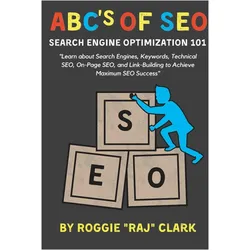
ABC's of SEO Search Engine Optimization 101, Ratgeber von Roggie ClarkDer Ratgeber "ABC's of SEO Search Engine Optimization 101" von Roggie Clark bietet eine umfassende Einführung in die Grundlagen der Suchmaschinenoptimierung (SEO). Dieses Buch richtet sich an Anfänger und alle, die ein tieferes Verständnis für SEO-Prinzipien entwickeln möchten. Es behandelt die drei Hauptbereiche der Suchmaschinenoptimierung: technisches SEO, On-Site SEO und Link-Building. Leser lernen, wie Suchmaschinen funktionieren, die richtigen Keywords zu identifizieren, technische SEO-Probleme zu diagnostizieren und zu beheben sowie die Struktur ihrer Website zu optimieren. Darüber hinaus werden Strategien zur Erstellung qualitativ hochwertiger Backlinks und zur Analyse von Daten vorgestellt, um fundierte Entscheidungen zu treffen. Mit aktuellen Trends und Techniken ist dieses Buch ein wertvolles Werkzeug für Geschäftsinhaber und Unternehmer, die ihre Marketingkampagnen starten möchten.36,60 €*Versand: 0,00 €Sichere Weiterleitung zum Anbieter



-
Wo finde ich Entwicklertools?
Entwicklertools sind in der Regel in den Einstellungen oder Optionen der meisten Browser verfügbar. Du kannst sie normalerweise finden, indem du auf das Menü klickst und nach einem Abschnitt suchst, der mit "Entwicklertools" oder "Entwickleroptionen" bezeichnet ist. Alternativ kannst du auch die Tastenkombination Strg + Umschalt + I oder F12 verwenden, um die Entwicklertools direkt zu öffnen. Diese Tools bieten verschiedene Funktionen wie das Überprüfen von HTML-, CSS- und JavaScript-Code, das Debuggen von Problemen auf einer Webseite und das Testen von Responsivität. Sie sind besonders nützlich für Webentwickler und Designer, um ihre Arbeit zu optimieren und zu verbessern. **
-
Wo finde ich die Entwicklertools?
Die Entwicklertools sind in den meisten Webbrowsern verfügbar, um Entwicklern beim Debuggen von Websites zu helfen. Um die Entwicklertools zu öffnen, klicken Sie normalerweise mit der rechten Maustaste auf eine beliebige Stelle auf der Website und wählen Sie "Untersuchen" oder "Element untersuchen". Alternativ können Sie auch die Tastenkombination Strg+Umschalt+I oder F12 verwenden. Die Entwicklertools bieten Funktionen wie das Anzeigen des HTML-Codes, das Überprüfen von CSS-Stilen, das Debuggen von JavaScript und das Analysieren von Netzwerkaktivitäten. Sie sind ein unverzichtbares Werkzeug für Webentwickler, um Probleme zu diagnostizieren und die Leistung von Websites zu verbessern. **
-
Wo sind die Entwicklertools bei Word?
Die Entwicklertools bei Word befinden sich in der Registerkarte "Entwicklertools". Um diese Registerkarte anzuzeigen, musst du zuerst auf "Datei" klicken und dann auf "Optionen". In den Optionen wählst du "Menüband anpassen" aus und aktivierst das Kontrollkästchen neben "Entwicklertools". Nachdem du die Entwicklertools aktiviert hast, erscheint die Registerkarte in der oberen Menüleiste von Word. Hier findest du verschiedene Funktionen und Werkzeuge, die speziell für Entwickler gedacht sind, wie z.B. Makros, Formulare und XML-Struktur. **
-
Wo finde ich die Registerkarte Entwicklertools?
Die Registerkarte "Entwicklertools" befindet sich normalerweise in der Menüleiste deines Browsers. Um sie zu finden, öffne deinen Browser und suche nach der Menüschaltfläche in der oberen rechten Ecke. Klicke darauf und suche nach der Option "Entwicklertools" oder "Entwicklerwerkzeuge". Alternativ kannst du auch die Tastenkombination Strg + Umschalt + I (Windows/Linux) oder Cmd + Option + I (Mac) verwenden, um die Entwicklertools direkt zu öffnen. Wenn du die Registerkarte nicht findest, kannst du auch in den Einstellungen deines Browsers nach der Option suchen, um die Entwicklertools zu aktivieren. **


Warum speichern die Entwicklertools Kontrollkästchen nicht?
Die Entwicklertools sind in erster Linie dazu gedacht, Entwicklern beim Testen und Debuggen von Webseiten zu helfen. Sie bieten Funktionen wie das Überprüfen des HTML-Codes, das Ändern von CSS-Eigenschaften oder das Ausführen von JavaScript. Das Speichern von Kontrollkästchen ist keine Funktion, die in den Entwicklertools standardmäßig enthalten ist. Es liegt also nicht in ihrem Funktionsumfang, Kontrollkästchen zu speichern. **
Wo finde ich Entwicklertools in Word?
In Word finden Sie die Entwicklertools in der Menüleiste oben. Klicken Sie auf "Datei" und dann auf "Optionen". In den Optionen wählen Sie "Menüband anpassen" und aktivieren Sie das Kontrollkästchen neben "Entwicklertools". Nachdem Sie dies bestätigt haben, erscheint das Entwicklertools-Tab in der Menüleiste. Hier finden Sie verschiedene Funktionen und Werkzeuge, die Ihnen beim Entwickeln von Dokumenten in Word helfen. **
Top-Angebote
Produkte zum Begriff Entwicklertools:
-
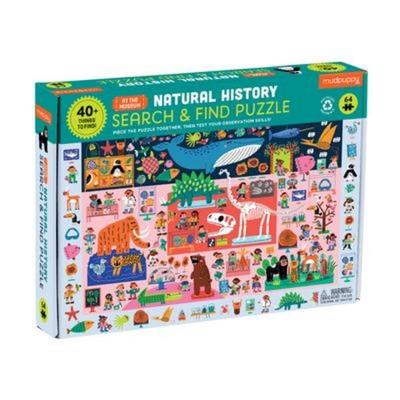
Natural History Museum Search & Find PuzzleMudpuppy's Natural History Museum Search & Find Puzzle Is Double The Fun! First, Children Can Piece Together The 64-piece Puzzle Featuring A Diverse And Colorful Assortment Of Prehistoric And Present-day Animals. After Putting The Puzzle Together,...19,99 €*Versand: 2,95 €Sichere Weiterleitung zum Anbieter
-
Tactic Tactical board game farm - search and find (Deutsch)Willkommen auf dem Bauernhof! Findest du die richtigen Tiere? In einem ruhigeren Dorf gibt es einen schönen Bauernhof voller glücklicher Tiere. Aber wo sind sie alle hin? Oh nein! Der zerstreute Bauer liess die Scheunentür offen und alle rannten los, um Verstecken zu spielen! Versuche, Kühe, Truthähne, Schweine, Schafe und andere Tiere zu entdecken und hilf dem Bauern, sie zurück zum Stall zu führen. Das doppelseitige, sich ständig verändernde Spielbrett voller verschiedener Tiere macht es schwieriger, die richtigen Ausreisser zu finden, als du denkst. Aber wenn du schnell bist, kannst du vielleicht sogar eine Traktorfahrt ergattern! Inhalt: - 12 doppelseitige Spielbrettteile, - 55 Karten, - 4 faltbare Scheunen (jeweils in 3 Teilen), - 17 Tierfiguren, - 5 Traktor-Spielsteine, - Anleitung.29,56 €*Versand: 3,00 €Sichere Weiterleitung zum Anbieter
-
BGS technic Engine Timing Tool Set, 7,51 kgEigenschaften - zum Einstellen und Überprüfen der Motor-Steuerzeiten- geeignet für Mercedes-Benz Motoren M176, M177 und M178. verbaut in folgenden Fahrzeugmodellen:- Mercedes-Benz G 500 (W463) (2015-2017)- Mercedes-Benz S 560 Coupé (C217) (2017-2020)- Mercedes-Benz S 560 Cabriolet (A 217) 2017-2020- Mercedes-Benz S 560 (W/V222) 2017-2020- Mercedes-Benz GLE 580 (V167) 2019-- Mercedes-Benz GLS 580 (X167) 2019-- Mercedes-Benz S 580 (W/V223) 2021-- Mercedes-Benz C 63 AMG (W/S/C/A 205) 2015-- Mercedes-Benz GLC 63 AMG (X253) 2017-- Mercedes-Benz E 63 AMG (W213) 2017-- Mercedes-Benz GLE 63 (V167/C167) 2020-- Mercedes-Benz GT 63 AMG (X290) 2018-- Mercedes-Benz G 63 AMG (W463) 2018-- Mercedes-Benz E 63 S AMG (W213) 2017-- Mercedes-Benz S 63 AMG (V222) 2017-2020- Mercedes-Benz S 63 Coupe AMG (C217) 2017-2020- Mercedes-Benz GLS 63 AMG (X167) 2020-- Mercedes-Benz GLE 63 S AMG (V167/C167) 2020-- Mercedes-Benz GT 63 S AMG (X290) 2018-- Mercedes-Benz GT AMG (C190) 2017-- Mercedes-Benz GT S AMG (C190)333,18 €*Versand: 0,00 €Sichere Weiterleitung zum Anbieter
-
Was sind Entwicklertools?
Was sind Entwicklertools? Entwicklertools sind Programme oder Software, die Entwicklern helfen, effizienter zu arbeiten und bessere Ergebnisse zu erzielen. Sie bieten Funktionen wie Debugging, Profiling, Code-Editing, Version Control und vieles mehr. Entwicklertools sind unverzichtbar für Entwickler, um Fehler zu finden, Code zu optimieren und die Produktivität zu steigern. Sie sind oft in integrierten Entwicklungsumgebungen (IDEs) oder als separate Tools verfügbar. Insgesamt sind Entwicklertools ein wesentlicher Bestandteil des Entwicklungsprozesses und tragen dazu bei, qualitativ hochwertige Softwareprodukte zu erstellen. **
-
Wie aktiviere ich Entwicklertools?
Um die Entwicklertools in einem Browser zu aktivieren, musst du zuerst den Browser öffnen. Anschließend klickst du auf das Menüsymbol in der oberen rechten Ecke des Browsers. Dort findest du normalerweise die Option "Entwicklertools" oder "Entwicklermodus aktivieren". Wenn du darauf klickst, öffnet sich ein neues Fenster oder eine Leiste am unteren oder rechten Rand des Bildschirms mit den Entwicklertools. Alternativ kannst du auch die Tastenkombination Strg + Umschalt + I (Windows) oder Cmd + Alt + I (Mac) verwenden, um die Entwicklertools schnell zu öffnen. **
-
Wo finde ich Entwicklertools?
Entwicklertools sind in der Regel in den Einstellungen oder Optionen der meisten Browser verfügbar. Du kannst sie normalerweise finden, indem du auf das Menü klickst und nach einem Abschnitt suchst, der mit "Entwicklertools" oder "Entwickleroptionen" bezeichnet ist. Alternativ kannst du auch die Tastenkombination Strg + Umschalt + I oder F12 verwenden, um die Entwicklertools direkt zu öffnen. Diese Tools bieten verschiedene Funktionen wie das Überprüfen von HTML-, CSS- und JavaScript-Code, das Debuggen von Problemen auf einer Webseite und das Testen von Responsivität. Sie sind besonders nützlich für Webentwickler und Designer, um ihre Arbeit zu optimieren und zu verbessern. **
-
Wo finde ich die Entwicklertools?
Die Entwicklertools sind in den meisten Webbrowsern verfügbar, um Entwicklern beim Debuggen von Websites zu helfen. Um die Entwicklertools zu öffnen, klicken Sie normalerweise mit der rechten Maustaste auf eine beliebige Stelle auf der Website und wählen Sie "Untersuchen" oder "Element untersuchen". Alternativ können Sie auch die Tastenkombination Strg+Umschalt+I oder F12 verwenden. Die Entwicklertools bieten Funktionen wie das Anzeigen des HTML-Codes, das Überprüfen von CSS-Stilen, das Debuggen von JavaScript und das Analysieren von Netzwerkaktivitäten. Sie sind ein unverzichtbares Werkzeug für Webentwickler, um Probleme zu diagnostizieren und die Leistung von Websites zu verbessern. **
Ähnliche Suchbegriffe für Entwicklertools
-
ABC's of SEO Search Engine Optimization 101, Ratgeber von Roggie ClarkDer Ratgeber "ABC's of SEO Search Engine Optimization 101" von Roggie Clark bietet eine umfassende Einführung in die Grundlagen der Suchmaschinenoptimierung (SEO). Dieses Buch richtet sich an Anfänger und alle, die ein tieferes Verständnis für SEO-Prinzipien entwickeln möchten. Es behandelt die drei Hauptbereiche der Suchmaschinenoptimierung: technisches SEO, On-Site SEO und Link-Building. Leser lernen, wie Suchmaschinen funktionieren, die richtigen Keywords zu identifizieren, technische SEO-Probleme zu diagnostizieren und zu beheben sowie die Struktur ihrer Website zu optimieren. Darüber hinaus werden Strategien zur Erstellung qualitativ hochwertiger Backlinks und zur Analyse von Daten vorgestellt, um fundierte Entscheidungen zu treffen. Mit aktuellen Trends und Techniken ist dieses Buch ein wertvolles Werkzeug für Geschäftsinhaber und Unternehmer, die ihre Marketingkampagnen starten möchten.36,60 €*Versand: 0,00 €Sichere Weiterleitung zum Anbieter
-
Where's ________? Curious and Far Out Places 500 Piece Search and Find Puzzle500 Piece Puzzle – Where's ________? Curious And Far Out Places 500 Piece Search And Find Puzzle By Galison Features A World Of Peculiarity, Novelty, And Trinkets Galore, Encouraging Puzzlers To Search And Find Over 50 Different Items Hidden In...22,00 €*Versand: 2,95 €Sichere Weiterleitung zum Anbieter
-
Wo sind die Entwicklertools bei Word?
Die Entwicklertools bei Word befinden sich in der Registerkarte "Entwicklertools". Um diese Registerkarte anzuzeigen, musst du zuerst auf "Datei" klicken und dann auf "Optionen". In den Optionen wählst du "Menüband anpassen" aus und aktivierst das Kontrollkästchen neben "Entwicklertools". Nachdem du die Entwicklertools aktiviert hast, erscheint die Registerkarte in der oberen Menüleiste von Word. Hier findest du verschiedene Funktionen und Werkzeuge, die speziell für Entwickler gedacht sind, wie z.B. Makros, Formulare und XML-Struktur. **
-
Wo finde ich die Registerkarte Entwicklertools?
Die Registerkarte "Entwicklertools" befindet sich normalerweise in der Menüleiste deines Browsers. Um sie zu finden, öffne deinen Browser und suche nach der Menüschaltfläche in der oberen rechten Ecke. Klicke darauf und suche nach der Option "Entwicklertools" oder "Entwicklerwerkzeuge". Alternativ kannst du auch die Tastenkombination Strg + Umschalt + I (Windows/Linux) oder Cmd + Option + I (Mac) verwenden, um die Entwicklertools direkt zu öffnen. Wenn du die Registerkarte nicht findest, kannst du auch in den Einstellungen deines Browsers nach der Option suchen, um die Entwicklertools zu aktivieren. **
-
Warum speichern die Entwicklertools Kontrollkästchen nicht?
Die Entwicklertools sind in erster Linie dazu gedacht, Entwicklern beim Testen und Debuggen von Webseiten zu helfen. Sie bieten Funktionen wie das Überprüfen des HTML-Codes, das Ändern von CSS-Eigenschaften oder das Ausführen von JavaScript. Das Speichern von Kontrollkästchen ist keine Funktion, die in den Entwicklertools standardmäßig enthalten ist. Es liegt also nicht in ihrem Funktionsumfang, Kontrollkästchen zu speichern. **
-
Wo finde ich Entwicklertools in Word?
In Word finden Sie die Entwicklertools in der Menüleiste oben. Klicken Sie auf "Datei" und dann auf "Optionen". In den Optionen wählen Sie "Menüband anpassen" und aktivieren Sie das Kontrollkästchen neben "Entwicklertools". Nachdem Sie dies bestätigt haben, erscheint das Entwicklertools-Tab in der Menüleiste. Hier finden Sie verschiedene Funktionen und Werkzeuge, die Ihnen beim Entwickeln von Dokumenten in Word helfen. **
* Alle Preise verstehen sich inklusive der gesetzlichen Mehrwertsteuer und ggf. zuzüglich Versandkosten. Die Angebotsinformationen basieren auf den Angaben des jeweiligen Shops und werden über automatisierte Prozesse aktualisiert. Eine Aktualisierung in Echtzeit findet nicht statt, so dass es im Einzelfall zu Abweichungen kommen kann. ** Hinweis: Teile dieses Inhalts wurden von KI erstellt.